安装与打开
选择你正在使用的浏览器。安装完成后,建议将 Edit Page 固定到工具栏,之后就能随时打开。


- 1完成浏览器商店中的安装
- 2在扩展菜单中找到 Edit Page,并固定到工具栏
- 3打开一个普通网页,点击 Edit Page 图标
点击浏览器工具栏上的扩展图标,再点击 Edit Page 旁边的固定按钮。浏览器内部页面和扩展商店页面通常不允许插件运行。
完成首次设置
第一次使用时先打开控制面板。这里的设置会影响截图保存方式和插件界面。
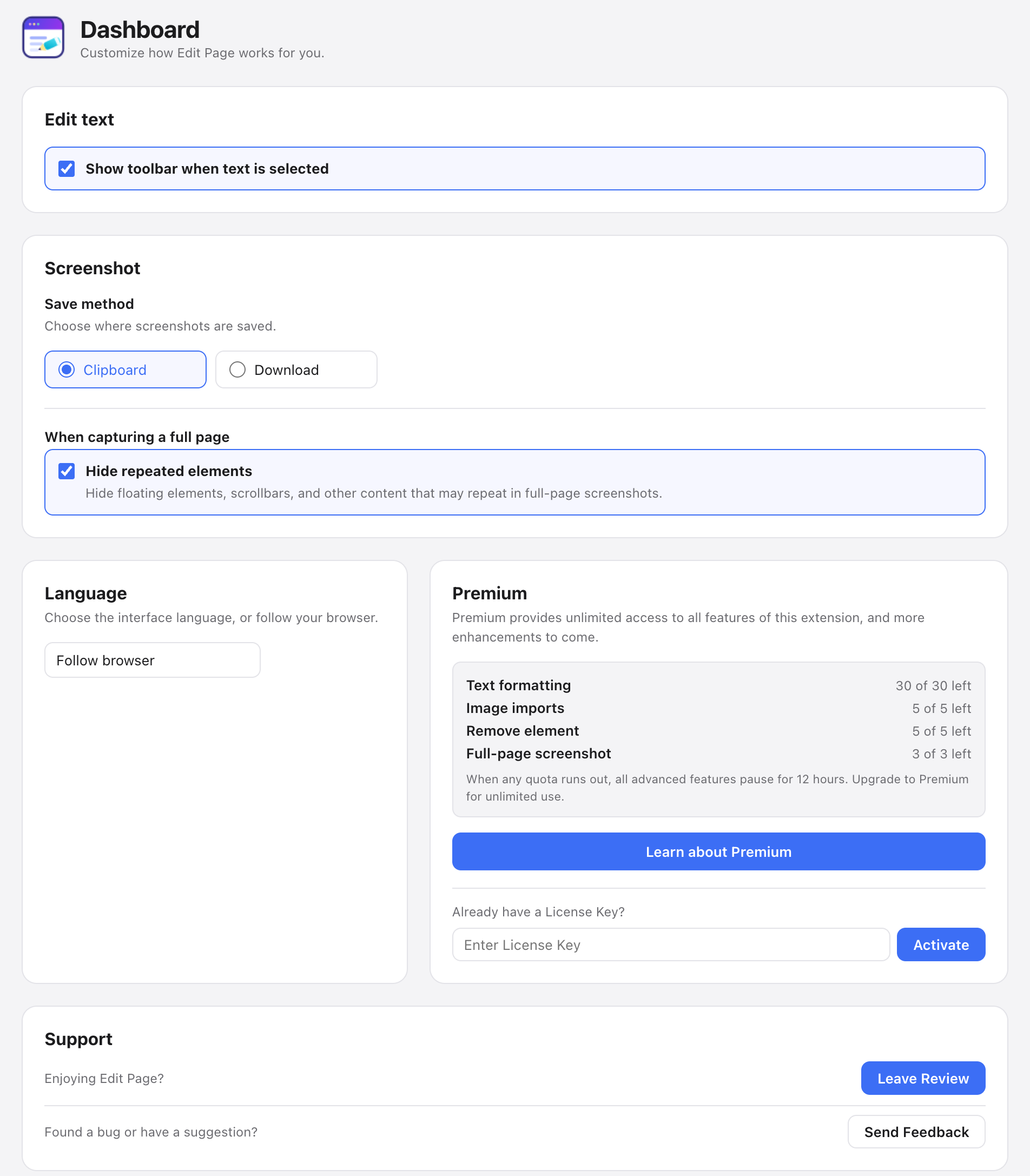
界面语言
选择你希望在插件中使用的语言。
截图保存位置
选择复制到剪贴板,或直接下载到电脑。
整张网页截图
根据使用习惯设置完整页面截图选项。
设置完成后会保留在当前浏览器中,不需要每次重新配置。
完成第一次编辑
先从编辑一段文字开始,这是确认插件正常工作的最快方式。
- 1
打开工具
点击插件图标,然后选择“编辑文字”。
- 2
选择文字
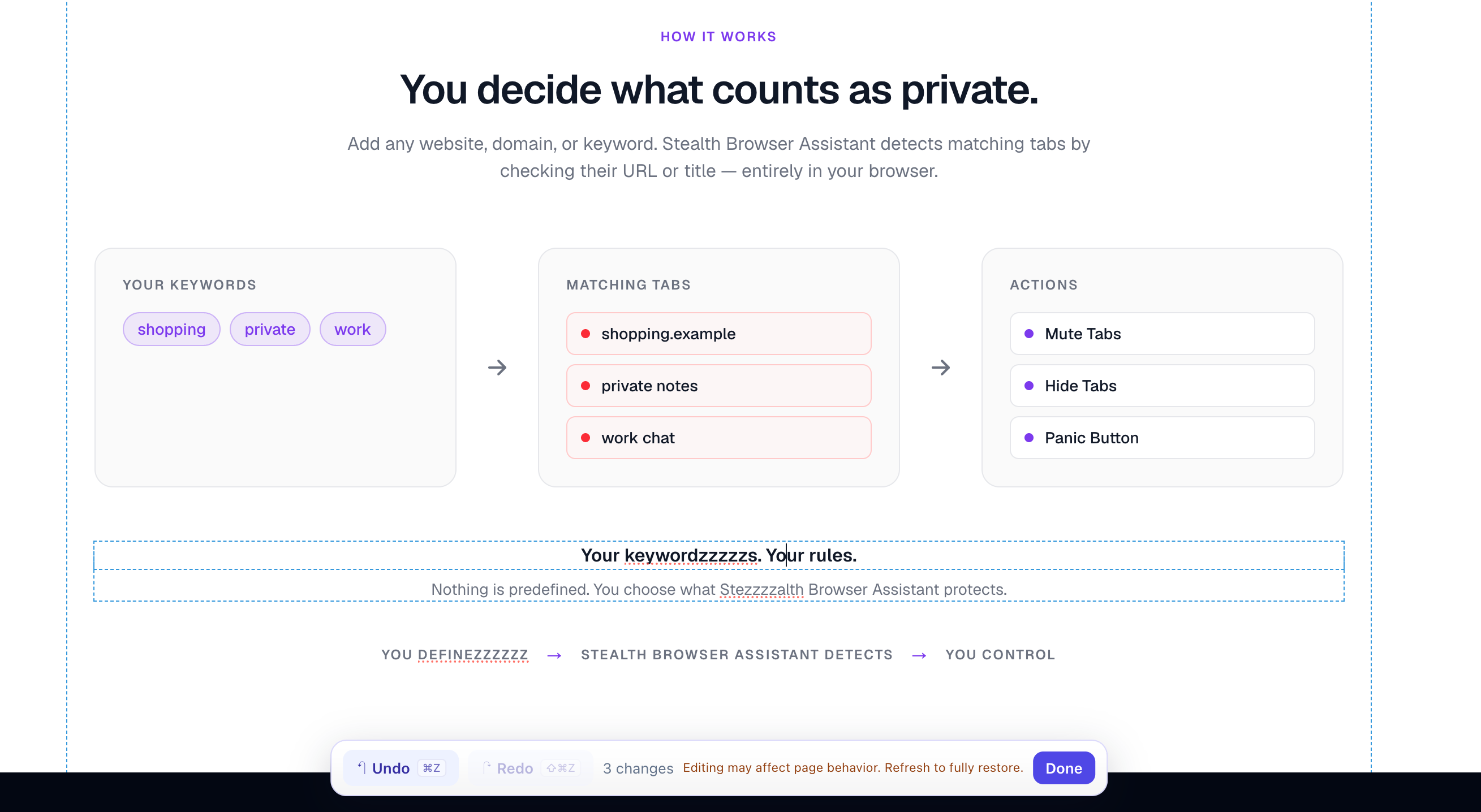
点击网页上的任意一段文字,光标会直接出现在内容中。
- 3
直接输入
像编辑文档一样删除或输入文字,不需要弹窗确认。
- 4
完成编辑
点击底部的“完成”。刷新网页即可恢复网站原始内容。
Edit Page 修改的是你当前看到的页面,不会改动网站服务器上的原始数据。
使用前需要知道
不同网站的页面结构和安全策略各不相同。了解这些规则,可以更快判断一次操作为什么没有生效,以及还能怎样处理。
修改只在当前页面生效
刷新页面、关闭标签页或重新打开网站后,内容会恢复。
网页可能重新渲染内容
部分网站会自动刷新某个区域,使刚刚修改的文字或图片恢复。
图片 URL 需要可直接访问
使用以 http 或 https 开头的图片地址;某些网站会阻止外部图片加载。
部分页面无法使用插件
出于浏览器安全限制,Chrome Web Store、浏览器设置页及其他受保护页面禁止扩展注入代码,因此无法保证每个页面都能编辑。
链接文字可以用键盘定位
如果点击目标文字会直接打开链接,可先点击附近一段能够编辑的文字,再用键盘方向键移动光标,直到进入目标链接文字。
编辑账号、支付或表单页面时,请勿把页面视觉变化当作真实数据变更。
选择合适的截图方式
Edit Page 支持当前视窗与整张网页截图。开始前先在控制面板选择保存到剪贴板还是下载。
当前视窗
只截取浏览器现在可见的区域。速度快,适合分享局部内容或当前状态。
整张网页
自动处理页面滚动并生成完整长图,适合保存文章、落地页或完整设计稿。
- ✓进行整页截图时不要滚动页面或切换标签页
- ✓先滚动浏览一次,让懒加载图片完成加载
- ✓特别长的页面需要更多处理时间
- ✓固定导航或悬浮元素可能在长图中重复出现
常见问题排查
如果操作没有按预期工作,可以先按下面的方法检查。
点击插件没有反应+
确认当前标签页是普通 http 或 https 网页,然后刷新页面再试。浏览器设置页和扩展商店页无法使用。
无法选择文字或元素+
页面可能位于 iframe 或受保护区域。尝试选择页面主体中的其他内容,确认工具是否正常。
替换图片后又恢复了+
网站脚本可能重新渲染了该区域。等待页面加载完成后再替换,或暂停会持续刷新的内容。
剪贴板中没有截图+
检查控制面板中的保存位置,并确认浏览器已授予剪贴板权限;也可以切换为下载。
整页截图缺少图片+
先手动滚动到页面底部,让懒加载内容出现,再回到顶部开始截图。
更新后功能异常+
刷新当前网页;如果仍未恢复,关闭并重新打开浏览器,然后确认插件为最新版本。