
Edit Page 2.0

随心编辑
任何网页内容

无需代码,直接在网页上编辑文字、更改图片、移除元素并截图。所有操作都在本地完成。

ChromeMicrosoft Edge✓ 无需注册 · 本地处理 · 随时撤回
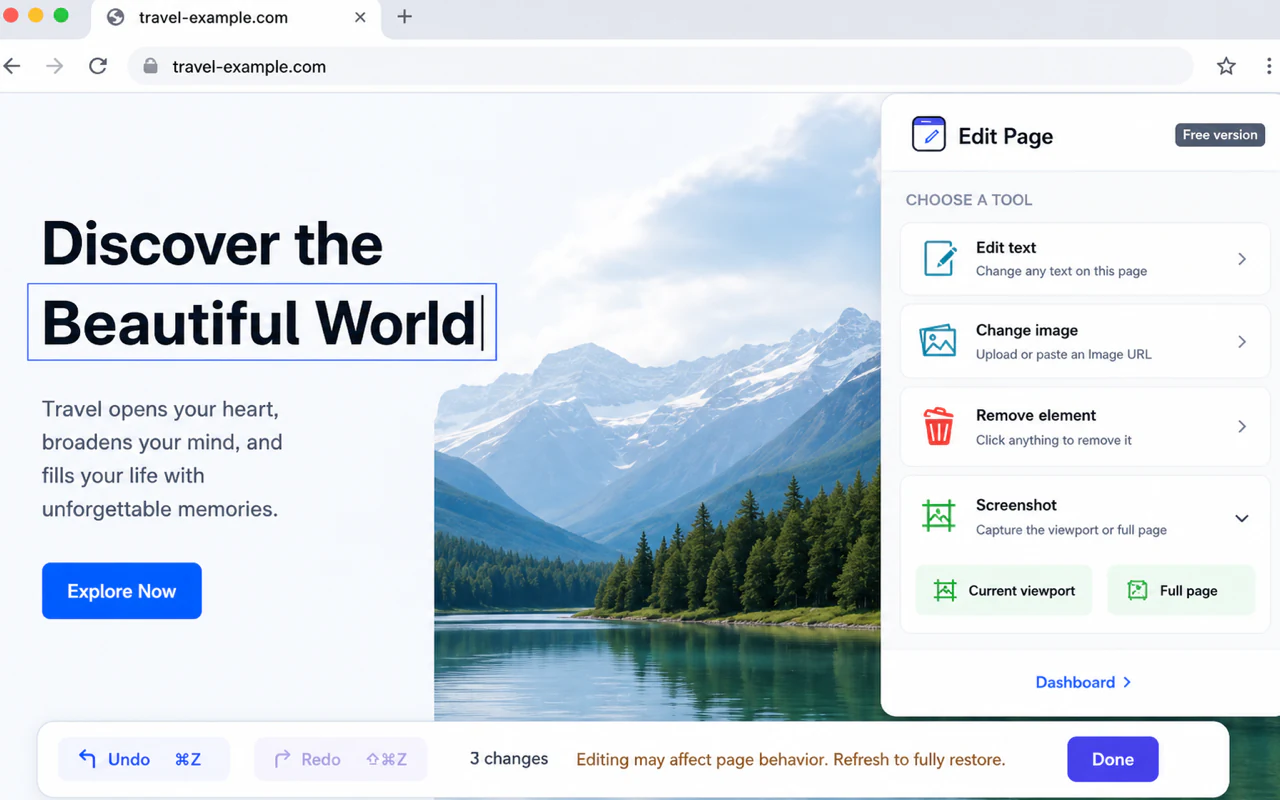
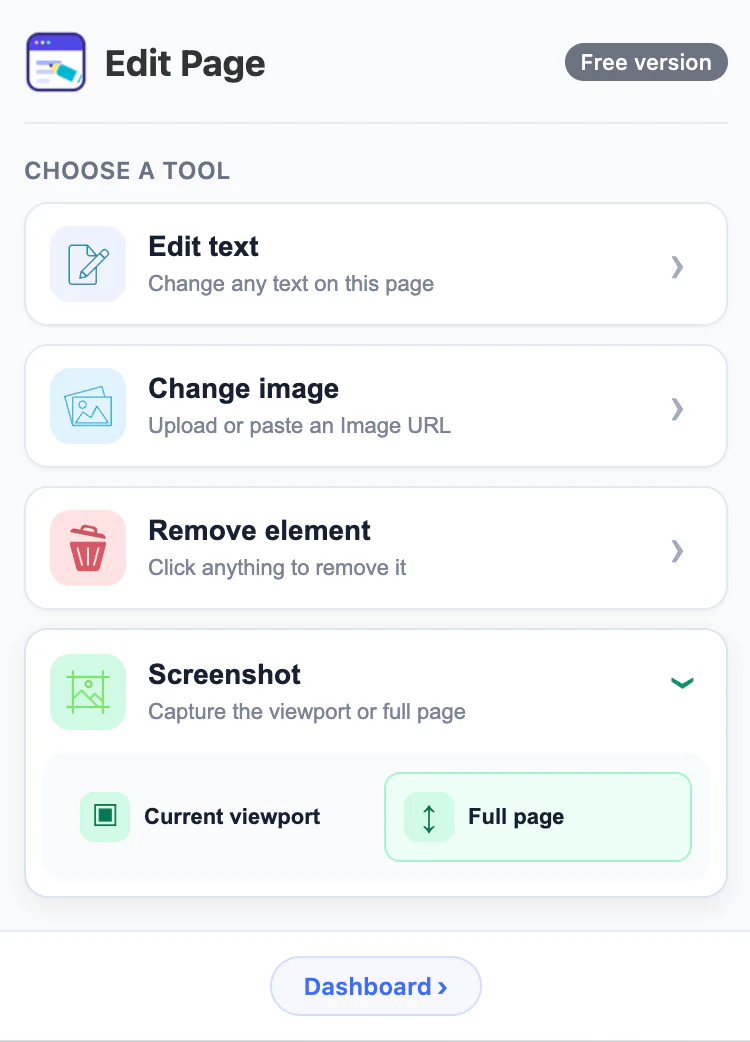
Edit Page 在网页中直接编辑文字的产品演示Edit Page 2.0 工具选择界面
使用方法

5 步轻松上手 Edit Page

你的隐私至关重要

你的网页内容只属于你。

Edit Page 直接在浏览器本地处理网页编辑与截图。你的浏览记录、网页内容、替换图片和截图不会被收集或分享。

编辑只发生在你选择的当前标签页中;截图只会写入你指定的剪贴板或下载位置。

  • 不收集网页数据

    不会收集密码、浏览记录或网页内容。

  • 无行为追踪

    不会追踪你访问的网站和编辑操作。

  • 不上传内容

    替换图片与截图不会上传到我们的服务器。

  • 无需账号

    安装即可使用,无需创建 Edit Page 账号。

观看演示

看看 Edit Page 如何工作

从直接编辑网页内容到保存截图,通过视频快速了解完整使用过程。

在 YouTube 观看 ↗
选择适合你的版本

免费开始,需要时再升级

免费版

0永久免费
  • 编辑文字不限次数
  • 无限次当前视窗截图
  • 限额 5 次图片导入
  • 限额 5 次移除元素
  • 限额 3 次整张网页截图
  • 到达限额后 12 小时刷新
免费使用 →
推荐

Premium

¥66一次性付费
  • 插件所有功能可用
  • 所有功能不限次数
  • 未来更多高级功能更新
  • 不受未来价格影响,永久授权

如何激活 Premium

购买后,打开控制面板,在 Premium 卡片中输入激活码即可完成激活。

  • 1完成购买后,查收邮件中的激活码
  • 2打开 Edit Page 控制面板,进入 Premium 卡片
  • 3输入激活码并激活
了解更多 →
FAQ

常见问题

Edit Page 会把网页内容上传到服务器吗?+

不会。网页编辑在当前浏览器标签页中进行;我们不收集浏览历史、密码或网页内容。

编辑会永久修改原网站吗?+

不会。修改只存在于当前页面中,刷新网页即可恢复原始内容。

“更改图片”支持哪些来源?+

支持上传本地图片,也支持粘贴 http 或 https 图片 URL。

截图可以保存到哪里?+

可在控制面板中设置复制到剪贴板或下载;支持当前视窗与整张网页。

如何激活 Premium?+

购买后,在控制面板的 Premium 卡片中输入激活码即可。

如果我丢失了激活码怎么办?+

使用订单邮箱联系我们重新发送新的激活码,同时旧的将会失效。

你还有想要的功能?

告诉我们 →