 编辑网页文字
像编辑文档一样,直接修改网页文字
点击网页上的文字,光标会直接出现在原位置,无需开发者工具,也没有二次确认弹窗。快速验证标题、按钮文案和翻译在真实页面中的效果。
支持 Chrome 和 Microsoft Edge · 免费开始 · 无需注册
在真实页面里验证文案
直接原位输入
在可见文字中放置光标,像编辑文档一样修改。
真实版式预览
立即观察换行、间距和层级,不必先让开发人员改代码。
随时安全还原
修改只在当前浏览器标签页生效,可逐步撤销或刷新恢复。
先直接改字,再为准确选中的文字设置格式
Edit Page 提供两套互补的文字工作流。“编辑文字”会让页面正文进入可编辑状态,并显示历史工具栏;选中文字后,可选的文字格式工具栏可以只改变选区,而不会连带修改周围整个元素。
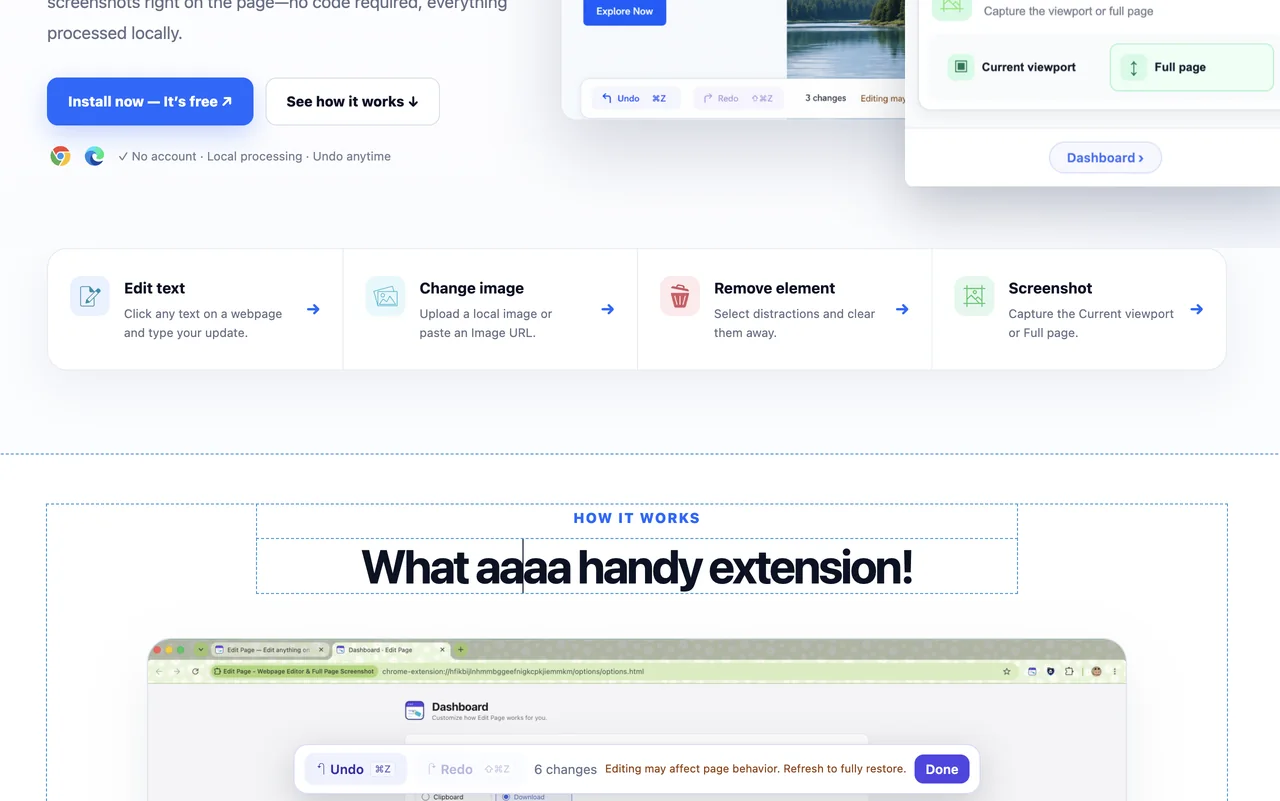
直接在网页原位置输入,每一步都能恢复
在 Popup 中选择“编辑文字”,点击网页上的可见文案后直接输入。工作期间,页面内的历史工具栏会显示撤回、重做、完成、修改计数和操作提示。
- 同一元素里的连续输入会合并为有意义的一条历史记录,而不是每个按键一步。
- 撤回和重做会按顺序处理文字修改与文本格式操作。
- 完成方案后选择“完成”;刷新标签页即可恢复网站原始内容。
只为你选中的文字设置格式
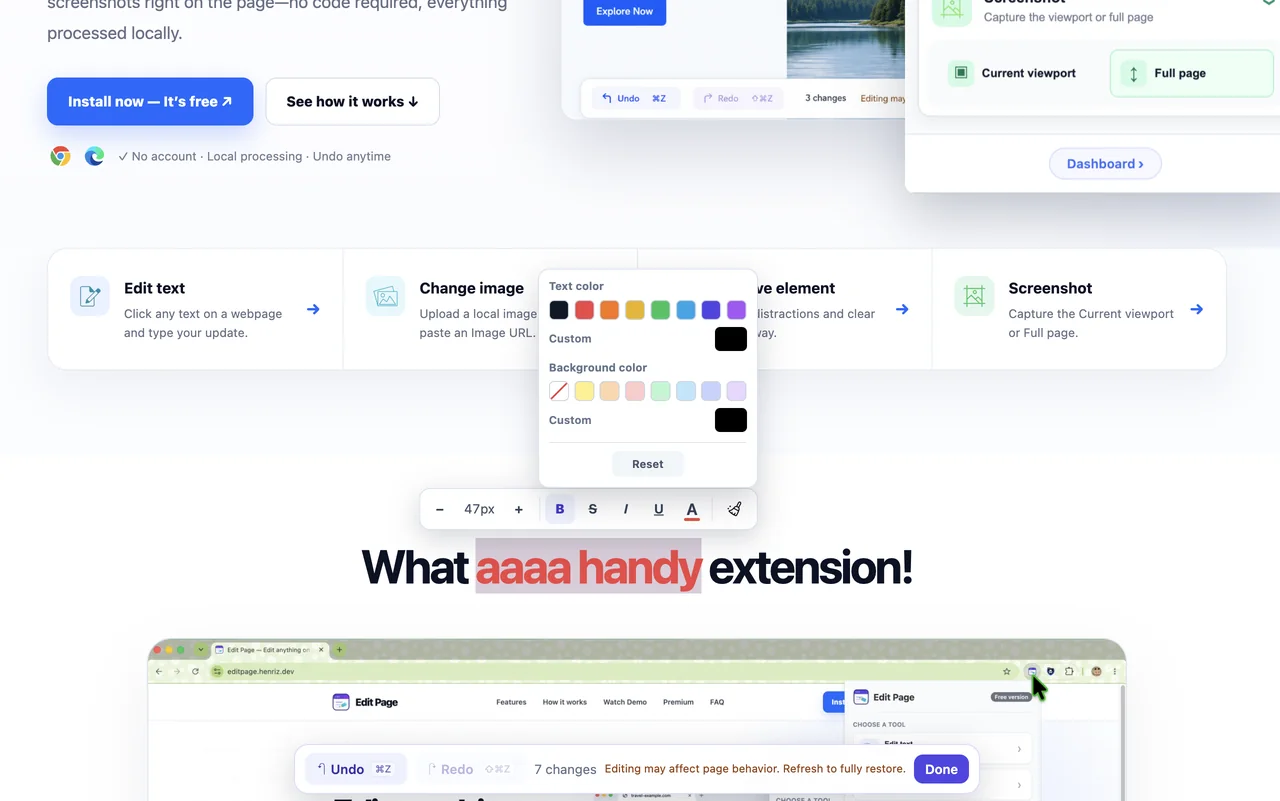
在设置中开启“选择文本时显示工具栏”后,选中非空文字就会在附近出现文字格式工具栏;选区上方空间不足时,工具栏会自动显示在下方。
- 减小或增大字号,中间显示当前字号;混合字号选区显示 Mixed。
- 支持粗体、删除线、斜体、下划线、文字颜色与背景色。
- 可以重置颜色或恢复选中文字的原始格式,不影响旁边的文案。
按需关闭工具栏,并清楚了解免费额度
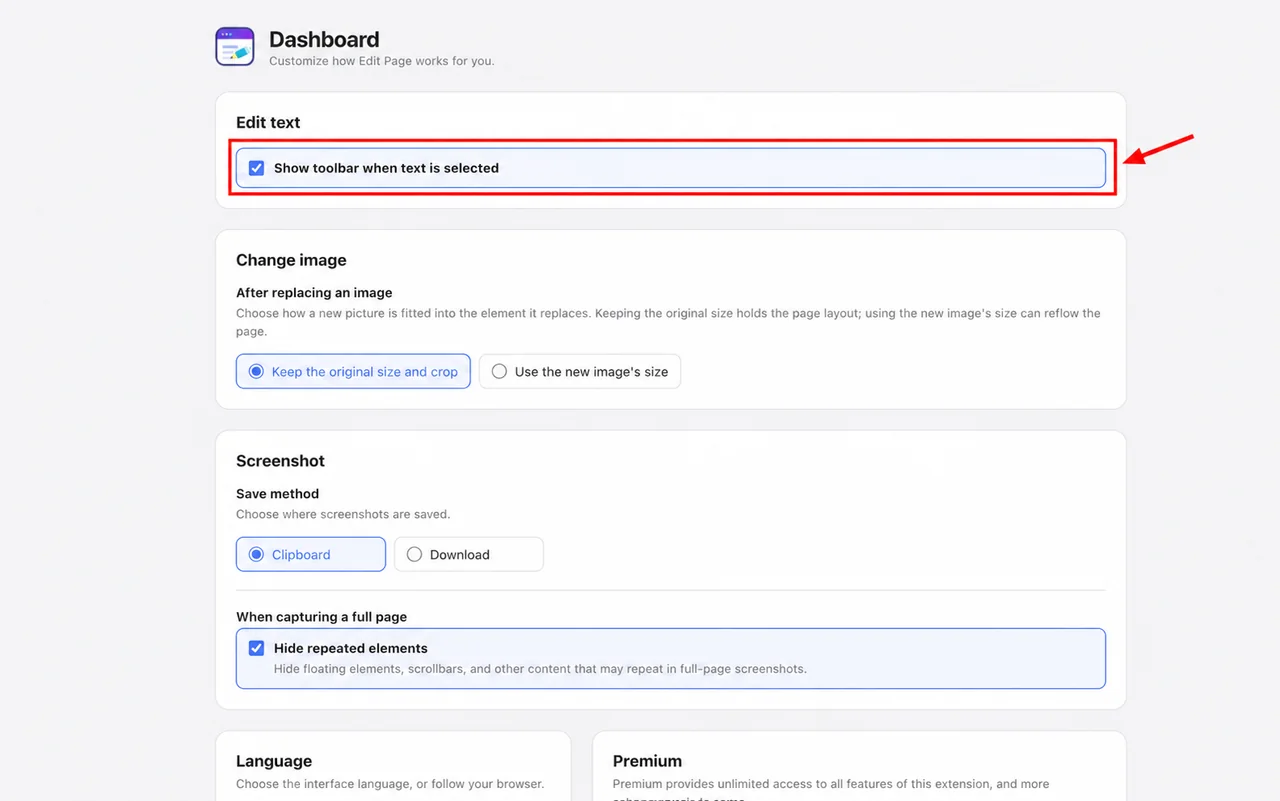
文字格式工具栏默认开启。如果只想安静地输入文字,可前往“设置 → 编辑文字”关闭“选择文本时显示工具栏”。
- 输入和编辑文字不会消耗文本格式额度。
- 免费版包含 30 次工具栏操作,字号调整与重置操作也会计入。
- Premium 不受文本格式额度限制;撤回与重做始终不消耗额度。
所有编辑都在当前浏览器标签页中完成,不上传网页内容。刷新页面即可恢复原状。
如何修改网页文字
- 1步骤 1
打开编辑文字
进入普通网页,打开 Edit Page,在控制面板中选择“编辑文字”。
- 2步骤 2
点击并输入
点击目标文字,光标出现后直接增删和修改内容。
- 3步骤 3
检查或截图
确认新文案的排版效果,保存截图,或刷新页面恢复原状。
适合这些文案工作
产品与设计评审
在真实界面中尝试更短的标签、更清晰的按钮和不同标题。
本地化预览
开发前检查中文、英文或其他语言是否会溢出或换行异常。
内容确认
制作接近最终效果的截图,让客户和团队更直观地确认文案。
使用提示
- Chrome 应用商店、浏览器内部页面等受保护页面禁止插件注入,因此无法编辑。
- 如果点击带链接的文字会直接跳转,可先点击附近的普通文字进入编辑状态,再用键盘方向键将光标移入链接文字。
- 所有修改均为当前标签页中的临时效果,刷新后网页会恢复原状。
编辑网页文字常见问题
会修改网站上的真实内容吗?
不会。修改只存在于当前浏览器标签页,不会上传到网站或写入服务器。
需要懂 HTML 或开发者工具吗?
不需要。选择“编辑文字”,点击可见文字后直接输入即可。
链接里的文字可以修改吗?
通常可以。如果点击时发生跳转,请先在附近文字中进入编辑状态,再用方向键移动光标。
可以只设置一句话里的部分文字吗?
可以。准确选中需要修改的文字,再使用文字格式工具栏;格式只会作用于选中的部分。
免费版编辑文字有次数限制吗?
输入和编辑文字本身没有次数限制。免费版包含 30 次文本格式操作;用尽后高级功能会锁定 12 小时。


准备好直接修改网页了吗?
安装插件,在任意普通网页上开始编辑。